El poder de Google Search Console en SEO
Optimizar su sitio para generar más conversiones es una de las mejores inversiones que puede realizar en su negocio.
Tener un sitio web que funcione limpiamente y genere conversiones puede ser un salvavidas para una empresa. Pero no es tan fácil convertir visitantes en clientes potenciales.
Afortunadamente, Google tiene herramientas gratuitas que pueden ayudarte a llenar cualquier vacío o dificultad en tu sitio como Google Search Console, Google Analytics, etc.
La optimización debe estar a la vanguardia de su estrategia.
En este artículo veremos Google Search Console.
GSC proporciona datos que no puede encontrar en Google Analytics. Pero la clave es saber cómo utilizar estos datos a su favor.
Entremos en el meollo de la cuestión.
- ¿Qué es la Consola de búsqueda de Google?
- Optimizar páginas HTML
- Encuentre las consultas que realmente generan tráfico
- Ver páginas indexadas
- Supervise tarjetas enriquecidas y fragmentos enriquecidos
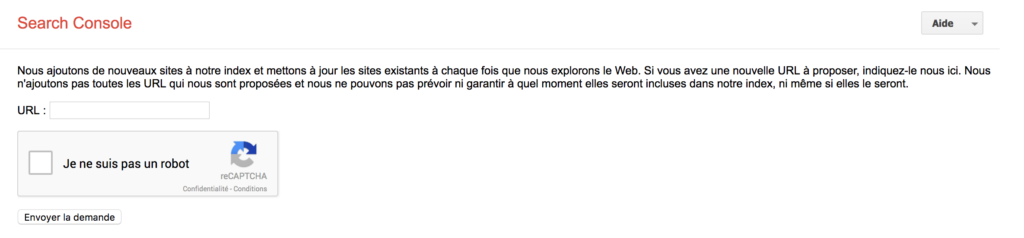
- Enviar nuevas páginas a Google para volver a rastrearlas
- Analizar backlinks y desarrollar una estrategia SEO
¿Qué es la Consola de búsqueda de Google?
Google Search Console es una herramienta gratuita que Google proporciona para ayudarle a monitorear y mantener el SEO natural de su sitio.
El uso de Search Console puede ayudarle a comprender por qué su sitio tiene un buen (o mal) rendimiento en resultados orgánicos.
Search Console tiene varios usos. SC garantiza que Google tenga acceso a su contenido, lo ayuda a monitorear los problemas de spam para mantener su sitio limpio, puede ayudarlo a enviar contenido nuevo para su rastreo y le permite eliminar contenido antiguo y desactualizado.
Esta herramienta no sólo está reservada para técnicos de SEO, sino que puede ser utilizada por muchas personas diferentes ya que las posibilidades son grandes.
Puede encontrar toneladas de datos detallados sobre el tráfico del sitio web, clasificaciones, resultados de búsqueda, errores del sitio, problemas de redireccionamiento y más.
Solo tómate unos minutos para instalarlo en tu sitio agregando una propiedad y listo, puedes comenzar a explorar tu sitio.
Vaya al panel de su consola y verá una lista de opciones a la izquierda:

Desde aquí puede acceder a datos sobre tráfico de búsqueda, clasificaciones, apariencia, datos de búsqueda (como errores 404), problemas de seguridad, herramientas web y enlaces indexados.
Cada sección mostrará informes únicos sobre su sitio y podrá brindarle información crítica sobre el rendimiento de su sitio .
La desventaja de Search Console es que no te ayuda a solucionar problemas, solo te ayuda a comprenderlos. (lo cual ya es bueno, estamos de acuerdo)
Optimice las páginas HTML utilizando la herramienta SEO de Google Search Console
Si alguna vez rastreó su sitio web con Google PageSpeed Insights, sabrá que existen miles de problemas que pueden afectar un sitio.
Estos podrían incluir imágenes grandes, elementos de página pesados y problemas de codificación.
Minimizar JavaScript, CSS y HTML es un factor importante para mejorar la velocidad.
Y la velocidad es la clave para optimizar su sitio .
Si quieres tener más clientes y no perder tráfico, la velocidad debe ser una prioridad importante .
Un sitio rápido conduce a un mejor SEO en las SERP.
Pero saber que la velocidad es crucial y que HTML puede generar impacto es sólo la mitad de la batalla.
¡Aquí es donde entra en juego Search Console! Vaya a su panel y haga clic en el Informe de mejora HTML:
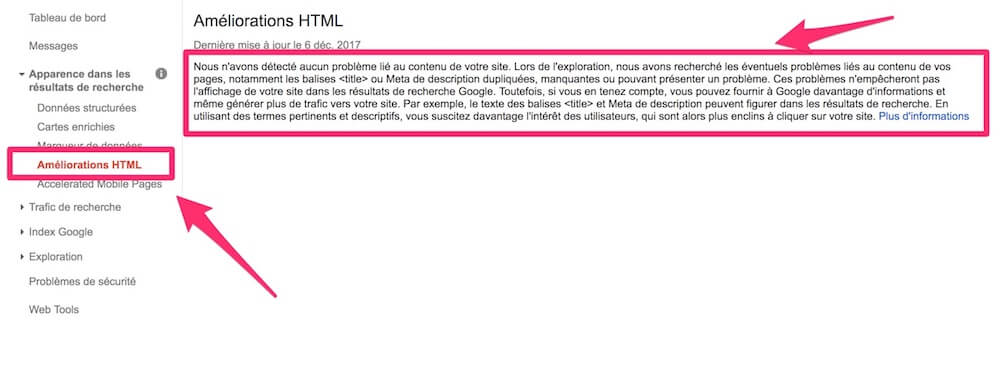
Aquí, por ejemplo, no hay ninguna mejora que hacer. De lo contrario, puedes encontrar diferentes sugerencias como meta descripciones demasiado cortas, páginas con el mismo título, metatítulos demasiado largos, etc.
Todos estos problemas pueden afectar su HTML y provocar un sitio lento y de bajo rendimiento.
Si hace clic en una de las sugerencias de mejora de HTML, como «metatítulo demasiado largo», puede obtener una lista de las páginas exactas donde esto sucede.
Luego puede repararlos directamente en su sitio web. Bastante práctico, ¿no?
Encuentre las consultas que realmente generan tráfico directamente en Search Console
Uno de los mayores beneficios de Google Search Console es la capacidad que le brinda para encontrar las consultas que dirigen el tráfico a su sitio .
Los más entendidos me dirán: “Sí, pero Google Analytics ya nos da estos datos”. En general, la mayoría de las solicitudes de GA se definirán como «no establecidas» o «no proporcionadas». Gracias GA!
Aquí, estamos hablando de una lista detallada de consultas que generan tráfico a su sitio y su posición en Google en relación con estas consultas.
Si sabe cómo utilizar Google Search Console, podrá descubrir toneladas de datos útiles sobre palabras clave .
Puede encontrar diferentes métricas, como clics, impresiones, tasa de clics e incluso posicionamiento para determinadas palabras clave y páginas.
En lugar de optimizar su sitio a ciegas, puede utilizar esta herramienta para ver cómo se comportan sus páginas ante consultas específicas.
Puede utilizar estos datos para tomar decisiones futuras o realizar cambios en su sitio y sus páginas.
Para comenzar, abra su Search Console y navegue hasta el informe «Análisis de búsqueda» en «Tráfico de búsqueda».
Antes de empezar, asegúrate de comprobar las métricas importantes: Clics, Impresiones, CTR y posición . Como resultado, tendrá datos mucho más detallados sobre sus páginas y consultas.
A continuación, debe elegir qué desea analizar.
Comencemos con la sección de consulta:

Es una verdadera mina de oro que Google Analytics no te dará. La mayoría de las herramientas de SEO ni siquiera tienen esta información.
Si miras hacia la derecha, verás tus métricas para cada una de estas palabras clave:
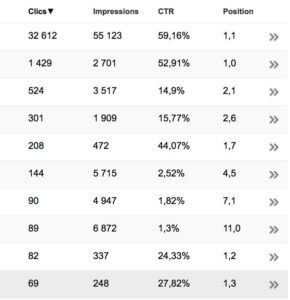
Utilice estos datos para descubrir qué palabras clave tienen mejor rendimiento. Incluso puedes usarlos para crear contenido nuevo que interese a la gente.
Seleccionando las diferentes opciones (consultas, páginas, países, dispositivos, etc.) tienes información clave para optimizar tu contenido y adaptarse mejor a la demanda.
Si desea obtener más tráfico orgánico, debe utilizar Google Search Console para encontrar consultas populares.
Google Search Console: ver páginas indexadas
Después de mejorar su HTML, debe verificar cuántas páginas están indexadas en su sitio.
Encontrará esta información en la sección «Estado de indexación» en «Índice de Google» en su panel de control.
Esta función le permite estimar el número total de páginas indexadas y mostrar resultados de búsqueda orgánicos.
Si hay páginas específicas que no desea indexar, también puede eliminarlas aquí.
Mire el archivo robots.txt de sus mapas de sitio para ver qué podría estar causando el problema.
En la misma sección “Índice de Google” encontrarás una parte llamada “URL para eliminar” que es muy útil para desindexar páginas que ya no deseas. Sin embargo, es mejor hacerlo directamente en el archivo robots.txt para un enfoque más limpio. Pero si no te sientes cómodo con la tecnología, hazlo desde aquí.
Supervise las tarjetas enriquecidas y los fragmentos enriquecidos en Google Search Console
Las tarjetas enriquecidas y los fragmentos enriquecidos son visualizaciones mejoradas de su sitio en las SERP. Las tarjetas ricas son las más difíciles de conseguir porque hay que aparecer en la primera página de Google para conseguirlas.
Por el contrario, los fragmentos enriquecidos son de fácil acceso y pueden aumentar considerablemente su CTR. Una estrategia SEO que no debe pasarse por alto.
Aquí está la diferencia entre tarjetas enriquecidas y fragmentos enriquecidos:

Para monitorear estos elementos, simplemente vaya a la sección “Aparición en los resultados de búsqueda” y siga la guía.
Puede descubrir las páginas de su sitio que aparecen con resultados enriquecidos, por ejemplo. Muy útil para monitorear sus implementaciones de datos estructurados.
Enviar nuevas páginas a Google para volver a rastrearlas
¿Acaba de publicar un nuevo artículo, realizó un cambio en su meta descripción y no quiere esperar 1 semana antes de que Google aplique estos cambios? ¡Envíe sus páginas directamente a él usando esta opción!